Chromecast IPTV – caste IPTV Norge fra mobilen til TV-en
Chromecast IPTV betyr at du ser IPTV Norge på TV-en ved hjelp av en Chromecast. Det kan gjøres på to måter: du caster fra mobilen, eller du installerer en IPTV-app direkte på en Chromecast med Google TV. Hvilken som passer, avhenger av hvilken Chromecast du har. I denne guiden går vi gjennom begge.
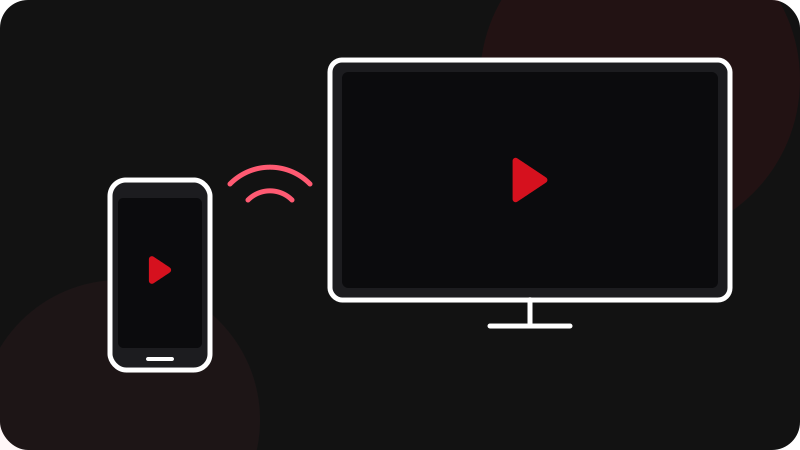
To måter å bruke Chromecast IPTV med IPTV Norge
De eldre Chromecast-modellene, tredje generasjon og eldre, har ingen egen appbutikk. Der starter du innholdet på mobilen og sender det til TV-en, altså caster. Chromecast med Google TV og Google TV Streamer har derimot Google TV med Google Play, og der kan du installere en IPTV-app direkte.
Har du en modell med Google TV, anbefaler vi en app på selve enheten. Det gir mer stabilt bilde og lar deg bruke fjernkontrollen. Casting er en grei løsning for de eldre modellene, eller når du raskt vil vise noe fra mobilen.
Usikker på hvilken modell du har? Ser du en egen startside med apper og har en fjernkontroll, er det en Chromecast med Google TV. Har du bare en liten pinne uten fjernkontroll, er det en eldre modell som du styrer fra mobilen.
- Chromecast 3. generasjon og eldre: cast fra mobilen
- Chromecast med Google TV: installer appen på enheten
- Google TV Streamer: installer appen på enheten
Caste IPTV Norge fra mobilen til TV-en
Casting forutsetter at mobilen og Chromecasten er på samme Wi-Fi-nett. Google beskriver fremgangsmåten slik:
Når du caster, er det Chromecasten som henter strømmen, og mobilen fungerer som fjernkontroll. Du kan som regel bruke mobilen til andre ting mens IPTV Norge spiller på TV-en, men noen apper stopper hvis du lukker dem.
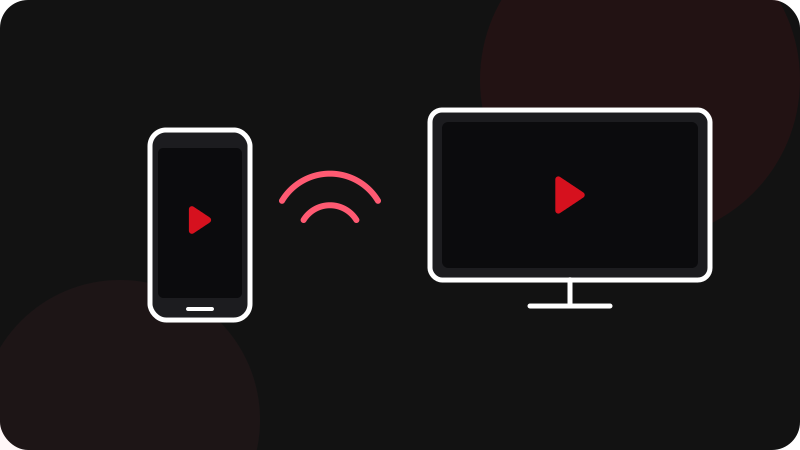
- Koble mobilen til samme Wi-Fi som Chromecasten.
- Åpne en IPTV-app som støtter casting, og start en kanal.
- Trykk Cast-ikonet i appen.
- Velg Chromecasten din i listen.
Støtter appen casting?
Ikke alle IPTV-apper har Cast-knapp. Sjekk appen før du velger den. Appene vi anbefaler for mobil, finner du i guiden om appene for iPhone og Android.
Installer en IPTV Norge-app på Chromecast med Google TV
På Chromecast med Google TV installerer du appen akkurat som på andre Google TV-enheter:
Med abonnementet følger aktivering av IBO Pro Player på én enhet, og appen finnes i Google Play. Vil du heller bruke en gratis app, kan du velge IPTV Smarters Pro eller TiviMate, som begge fungerer godt på Google TV.
Etter installasjonen logger du inn med brukernavn, passord og server-URL, eller limer inn M3U-lenken. Last inn TV-guiden og legg favorittkanalene øverst, så er Chromecasten klar til bruk hver kveld.
- Trykk Assistent-knappen eller velg Søk på startsiden.
- Si eller skriv navnet på appen, for eksempel IBO Pro Player.
- Velg appen og trykk Installer.
- Åpne appen og logg inn med detaljene fra IPTV Norge, eller send oss MAC-adressen og Device Key for aktivering.
Bildekvalitet og stabilitet med Chromecast og IPTV Norge
Chromecasten er avhengig av Wi-Fi, så plasseringen av ruteren betyr mye. Bruk 5 GHz-nettet hvis ruteren har det, og hold avstanden kort. Chromecast med Google TV kan også kobles til kabel med en egen nettverksadapter, noe som gir mer stabilt bilde.
Vil du se i 4K, trenger du en Chromecast-modell som støtter 4K og rundt 15 Mbit/s for hver 4K-strøm, etter Netflix sine anbefalinger. Ser flere i huset samtidig, må linjen ha nok kapasitet til alle.
Står Chromecasten bak TV-en, kan signalet bli svakt. En kort HDMI-forlenger, som ofte følger med, flytter den bort fra metallet i TV-en og gir bedre Wi-Fi. Det er et enkelt grep som ofte fjerner hakking med IPTV Norge.
Chromecast og IPTV Norge: vanlige problemer
Vanlige problemer med Chromecast og IPTV:
Hjelper ingenting, sender du oss modellen på Chromecasten, appen og hva som skjer. Kundeservice for IPTV Norge svarer 24/7.
Har du en Android TV-boks i stedet, er oppsettet nesten likt, se IPTV på Android TV box. Mangler du abonnement, kan du se priser og pakker eller lese mer om iptv norge. Med en Chromecast med Google TV får du IPTV Norge rett på TV-en med fjernkontrollen.
- TV-en vises ikke i Cast-listen: sjekk at mobilen og Chromecasten er på samme Wi-Fi.
- Lyd uten bilde: start appen og Chromecasten på nytt.
- Casting stopper når skjermen låses: bruk heller en app på selve Chromecasten.
- Bildet hakker: flytt ruteren nærmere eller bruk nettverksadapter.
Spørsmål om chromecast iptv og IPTV Norge
Kan jeg caste IPTV fra iPhone til Chromecast?
Ja, hvis IPTV-appen på iPhone støtter Google Cast. Mobilen og Chromecasten må være på samme Wi-Fi. Har du Chromecast med Google TV, er det enklere å installere appen direkte på den.
Bruker casting en ekstra tilkobling?
Casting bruker én tilkobling, på samme måte som når du ser på mobilen. Ser noen andre samtidig på en annen enhet, trenger du en ekstra tilkobling.
Hvilken Chromecast trenger jeg for 4K?
Du trenger en modell som støtter 4K, en TV med 4K og rundt 15 Mbit/s per 4K-strøm. De eldste Chromecast-modellene støtter ikke 4K.
Trenger jeg fjernkontroll for å bruke Chromecast med IPTV?
Med Chromecast med Google TV bruker du fjernkontrollen som følger med. Med eldre modeller styrer du alt fra appen på mobilen.
Kan jeg bruke Chromecast på flere TV-er?
Ja, du kan ha en Chromecast på hver TV. Husk at hver TV som spiller av samtidig, bruker en tilkobling. En ekstra tilkobling får du med 15 % rabatt.
Kan jeg prøve IPTV Norge på Chromecast før jeg kjøper?
Ja. Du får en gratis prøveperiode i 24 timer. Send oss en melding på WhatsApp, så setter vi opp testen, og du kan prøve den på Chromecasten din.