IPTV Android TV box – IPTV Norge på Android TV og Google TV
IPTV Android TV box er en av de mest fleksible måtene å se IPTV Norge på. En boks med Android TV eller Google TV har Google Play, og der finner du de fleste IPTV-appene. I denne guiden velger du riktig boks, installerer appen, logger inn og justerer innstillingene som gir jevn strøm. Til slutt ser vi på de vanligste feilene og hvordan du løser dem selv.
Hvilken Android TV box passer til IPTV Norge?
Det finnes mange bokser med Android TV og Google TV: egne strømmebokser, TV-er med Google TV innebygd og enkle bokser fra mindre kjente merker. Velg en boks med Google Play og oppdatert programvare. Da får du appene du trenger og sikkerhetsoppdateringer i flere år.
Skal du se i 4K, må boksen støtte 4K og videokodeken HEVC, som brukes til mange 4K-sendinger. Se etter en nettverksport for kabel, eller i det minste Wi-Fi med 5 GHz. En boks med nok minne og lagringsplass gjør også appene raskere.
Har du allerede en TV med Google TV, trenger du ikke en egen boks. Da følger du de samme stegene direkte på TV-en.
Kjøper du ny boks, er det lurt å velge et kjent merke med Google-sertifisering. Ukjente bokser kan mangle Google Play eller oppdateringer, og da får du færre apper og dårligere sikkerhet. Med en sertifisert boks fungerer IPTV Norge med de samme appene som på store merker.
- Google Play og oppdatert Android TV eller Google TV
- 4K og HEVC hvis du vil se i 4K
- Nettverksport eller Wi-Fi med 5 GHz
- Nok lagringsplass til appene
Installer IPTV-appen fra Google Play for IPTV Norge
Google beskriver to måter å installere apper på Google TV på. Den første er rett på boksen:
- Trykk Assistent-knappen eller velg Søk på startsiden.
- Si eller skriv navnet på appen.
- Velg appen og trykk Installer.
- Åpne appen fra Apps-fanen eller startsiden.
Installer fra mobilen
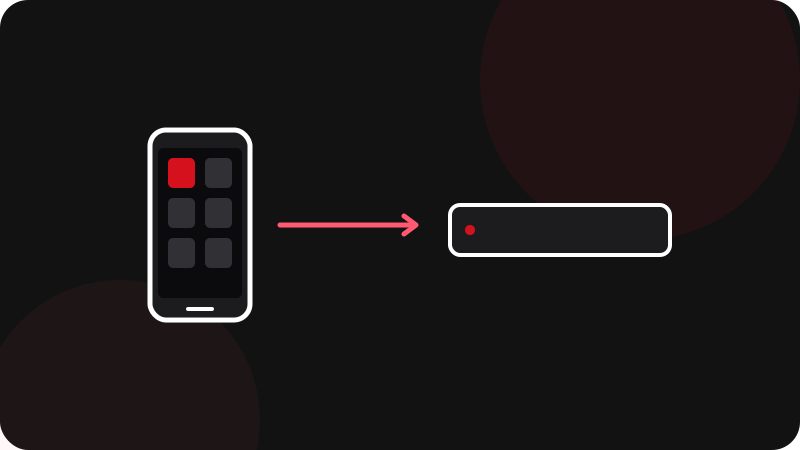
Du kan også åpne Google Play på mobilen eller play.google.com, velge appen og trykke Installer. Velg boksen i listen over enheter, så installeres appen der. Mobilen og boksen må bruke samme Google-konto.
Logg inn med IPTV Norge og sett opp EPG
Med abonnementet hos IPTV Norge følger aktivering av IBO Pro Player på én enhet. Åpne appen, ta et bilde av skjermen med MAC-adressen og Device Key, og send det til oss. Vi aktiverer appen, og spillelisten legges inn på iboproapp.com/manage-playlists.
Vil du heller bruke en gratis app, er IPTV Smarters Pro et godt valg: velg innlogging med Xtream Codes og skriv inn brukernavn, passord og server-URL. TiviMate er en annen populær app med en oversiktlig TV-guide, se TiviMate IPTV. Last inn EPG etter innloggingen og legg favorittkanalene øverst.
Er du usikker på hvilken app du skal velge, kan du starte med den gratis prøveperioden på 24 timer. Da tester du appen og bildet med IPTV Norge på din egen boks før du velger pakke.
Innstillinger som gir jevnere IPTV Norge på Android TV
Google anbefaler å sjekke Wi-Fi-forbindelsen og installere systemoppdateringer når noe ikke virker. Det samme gjelder for IPTV. Kabel gir mest stabil forbindelse, og har du Wi-Fi, bør boksen være koblet til 5 GHz-nettet.
Frigjør lagringsplass ved å avinstallere apper du ikke bruker. I innstillingene til IPTV-appen kan du slå på maskinvaredekoding, som avlaster prosessoren og ofte gir jevnere bilde. Står boksen bak TV-en, kan en HDMI-forlenger gi bedre Wi-Fi-signal.
En omstart en gang i uken holder boksen rask. Trekk ut strømmen i et halvt minutt, eller velg Start på nytt i innstillingene. Det rydder i minnet og løser mange små feil før de blir merkbare.
- Kabel eller 5 GHz-Wi-Fi
- Oppdater systemet og appen
- Frigjør lagringsplass
- Slå på maskinvaredekoding i appen
Feilsøking av IPTV Norge på Android TV box
Vanlige feil og løsninger på Android TV-bokser:
Står du fast, sender du oss merket og modellen på boksen, appen og hva som skjer. Kundeservice for IPTV Norge svarer 24/7.
Har du en Chromecast med Google TV, er oppsettet nesten likt, se Chromecast-guiden. Mangler du abonnement, kan du se priser og pakker eller lese mer om iptv norge. En god Android TV-boks gjør IPTV Norge raskt og stabilt på alle TV-er med HDMI.
- Appen krasjer: tøm hurtigbufferen under Innstillinger → Apper, eller installer appen på nytt.
- Bildet hakker: test linjen, bruk kabel og les guiden om når strømmen hakker.
- Feil tid i TV-guiden: still boksen på automatisk dato og klokkeslett.
- Appen forsvinner fra startsiden: legg den til igjen fra Apps-fanen.
Spørsmål om iptv android tv box og IPTV Norge
Er Android TV og Google TV det samme?
Google TV er en nyere startside bygget på Android TV. Begge har Google Play og de samme IPTV-appene. Menyene ser litt forskjellige ut, men oppsettet er nesten likt.
Trenger jeg en 4K-boks for IPTV?
Bare hvis du vil se i 4K og har en 4K-TV. Til HD og Full HD holder en vanlig boks. Velger du 4K, bør boksen også støtte HEVC.
Hvorfor forsvinner appen fra startskjermen?
Noen oppdateringer flytter appene. Åpne Apps-fanen, finn appen og legg den til på startsiden igjen.
Følger IBO Pro Player med på Android TV-boksen?
Ja, aktivering av IBO Pro Player på én enhet følger med abonnementet. Installer appen fra Google Play og send oss MAC-adressen og Device Key.
Kan jeg bruke boksen på en annen TV senere?
Ja. Boksen kobles til HDMI, så du kan flytte den til en annen TV når du vil. Innstillingene og appene følger med boksen.
Hvilken app bør jeg velge på Android TV-boksen?
IBO Pro Player følger med abonnementet på én enhet. Gratis alternativer er IPTV Smarters Pro og TiviMate, som begge fungerer godt med Xtream Codes.