IPTV Xiaomi Mi Box – IPTV Norge på Xiaomi TV Box S og Mi TV Stick
IPTV Xiaomi Mi Box er en rimelig måte å få IPTV Norge på TV-en. Xiaomi TV Box S og Xiaomi TV Stick bruker Google TV eller Android TV med Google Play, så du installerer appene akkurat som på andre Android-bokser. I denne guiden går vi gjennom hva du trenger, installasjonen, innloggingen og tipsene som gir jevn strøm på Xiaomi-enheter.
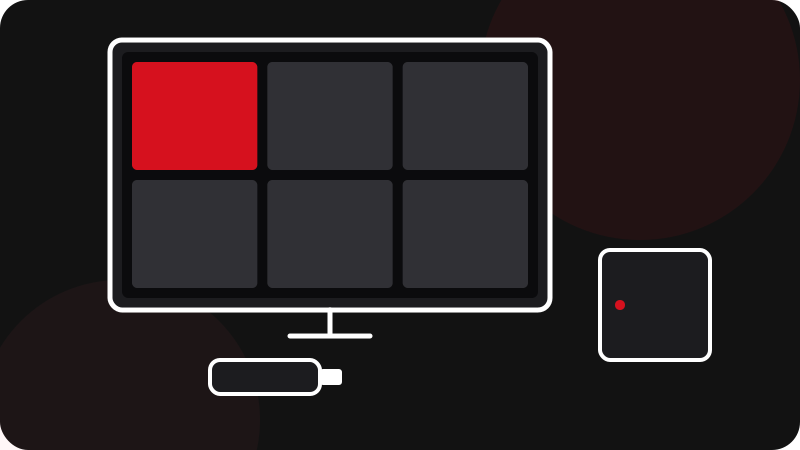
Xiaomi TV Box og Mi TV Stick: hva du trenger for IPTV Norge
Xiaomi TV Box S (2. generasjon) er en Google TV-boks som Xiaomi beskriver med 4K-støtte på produktsiden. Xiaomi har også strømmepinner, der TV Stick 4K støtter 4K, mens den eldste Mi TV Stick er laget for Full HD. Alle kan brukes til IPTV Norge, men skal du se i 4K, trenger du en 4K-modell og en 4K-TV.
I tillegg trenger du innloggingen fra IPTV Norge og en stabil internettforbindelse. Pinner koblet bak TV-en bruker Wi-Fi, så plasseringen av ruteren betyr mye. Boksen har som regel bedre Wi-Fi enn pinnene, og den kan stå synlig ved TV-en.
Har du flere TV-er, er Xiaomi-pinnene et rimelig valg for soverom og hytte. Husk at hver enhet som spiller av samtidig, bruker en tilkobling.
- Xiaomi TV Box S eller Xiaomi TV Stick
- 4K-modell for 4K
- Google-konto for Google Play
- Innlogging fra IPTV Norge
Installer IPTV Norge-appen fra Google Play på Xiaomi
Appene installerer du fra Google Play, slik Google beskriver for Google TV:
Har du Android-mobil med samme Google-konto, kan du også installere appen fra mobilen og velge Xiaomi-enheten i listen. Da slipper du å skrive med fjernkontrollen.
- Trykk på søkeknappen eller Assistent-knappen på fjernkontrollen.
- Søk etter IBO Pro Player, IPTV Smarters Pro eller TiviMate.
- Velg appen og trykk Installer.
- Åpne appen fra Apps-fanen.
Appen som følger med
Med abonnementet hos IPTV Norge følger aktivering av IBO Pro Player på én enhet. Send oss et bilde av skjermen med MAC-adressen og Device Key, så aktiverer vi den.
Logg inn med IPTV Norge-detaljene på Xiaomi
I IPTV Smarters Pro og TiviMate logger du inn med Xtream Codes: brukernavn, passord og server-URL fra IPTV Norge. Du kan også lime inn M3U-lenken. Skriv detaljene nøyaktig som i e-posten, med store og små bokstaver.
Last inn TV-guiden etter innloggingen og legg favorittkanalene øverst. Har du flere Xiaomi-enheter i huset, kan du bruke samme innlogging på alle, men med én tilkobling kan bare én spille av om gangen.
Er du usikker på hvilken app du skal velge, kan du starte med den gratis prøveperioden på 24 timer og teste IPTV Norge på Xiaomi-enheten før du bestemmer deg.
Wi-Fi, lagring og bilde: tips for IPTV Norge på Xiaomi
Bruk 5 GHz-nettet hvis ruteren har det, og hold avstanden til ruteren kort. Står pinnen bak TV-en, kan en HDMI-forlenger flytte den bort fra metallet i TV-en og gi bedre signal. Google anbefaler å sjekke Wi-Fi-forbindelsen og installere oppdateringer når noe ikke virker.
Pinner har begrenset lagringsplass. Avinstaller apper du ikke bruker, og tøm hurtigbufferen i IPTV-appen innimellom. Under skjerminnstillingene velger du oppløsning og bildefrekvens som passer TV-en, og i appen kan du slå på maskinvaredekoding.
Start enheten på nytt en gang i uken, særlig pinnene. Det frigjør minne og holder appene raske.
- 5 GHz-Wi-Fi nær ruteren
- HDMI-forlenger for pinner
- Ledig lagringsplass
- Riktig bildefrekvens
Feilsøking av IPTV Norge på Xiaomi-boksen
Vanlige problemer og løsninger på Xiaomi-enheter:
Hjelper ikke rådene, sender du oss modellen, appen og hva som skjer. Kundeservice for IPTV Norge svarer 24/7.
Oppsettet er nesten det samme som på andre Google TV-enheter, se Android TV- og Google TV-guiden og Chromecast-guiden. Mangler du abonnement, kan du sammenligne pakkene eller lese mer om iptv norge. Med en Xiaomi-boks og en god app er IPTV Norge klart på TV-en på noen minutter.
- Appen henger: tøm hurtigbufferen eller installer appen på nytt.
- Buffering: flytt ruteren nærmere, bruk 5 GHz og les løsninger på IPTV buffering.
- Fjernkontrollen reagerer ikke: bytt batterier og koble den til på nytt i innstillingene.
- Lite lagringsplass: fjern apper du ikke bruker.
Spørsmål om iptv xiaomi mi box og IPTV Norge
Fungerer IPTV på Mi TV Stick?
Ja. Mi TV Stick har Android TV med Google Play, så du kan installere IPTV-apper. Den eldste modellen er laget for Full HD, mens TV Stick 4K støtter 4K.
Hvilken Xiaomi-boks gir 4K?
Xiaomi TV Box S og Xiaomi TV Stick 4K støtter 4K. Du trenger også en 4K-TV og rundt 15 Mbit/s per 4K-strøm.
Hvorfor hakker bildet på Xiaomi-boksen?
Som regel er det Wi-Fi-signalet. Bruk 5 GHz, flytt ruteren nærmere eller bruk en HDMI-forlenger for pinner. Frigjør også lagringsplass og start enheten på nytt.
Følger IBO Pro Player med på Xiaomi?
Ja, aktivering av IBO Pro Player på én enhet følger med abonnementet. Installer appen fra Google Play og send oss MAC-adressen og Device Key.
Kan jeg prøve IPTV Norge på Xiaomi gratis?
Ja. Med den gratis prøveperioden på 24 timer kan du teste appen og bildet på din egen Xiaomi-enhet før du velger pakke.
Trenger jeg Google-konto?
Ja, for å laste ned apper fra Google Play må du være logget inn med en Google-konto på boksen eller pinnen.
Er Xiaomi TV Box S bedre enn en pinne til IPTV?
Boksen har ofte bedre Wi-Fi og kan stå synlig ved TV-en, mens pinnen er billigere og sitter skjult bak TV-en. Til 4K og sport er boksen som regel det tryggeste valget.
Kan jeg bruke kabel med Xiaomi TV Box S?
Boksen bruker som regel Wi-Fi. Står den langt fra ruteren, kan en USB-nettverksadapter eller et mesh-system gi mer stabil forbindelse.
Hvilken app er enklest på Xiaomi?
IBO Pro Player er enkel fordi vi aktiverer den for deg. Vil du ha en gratis app, er IPTV Smarters Pro et godt valg med innlogging via Xtream Codes.